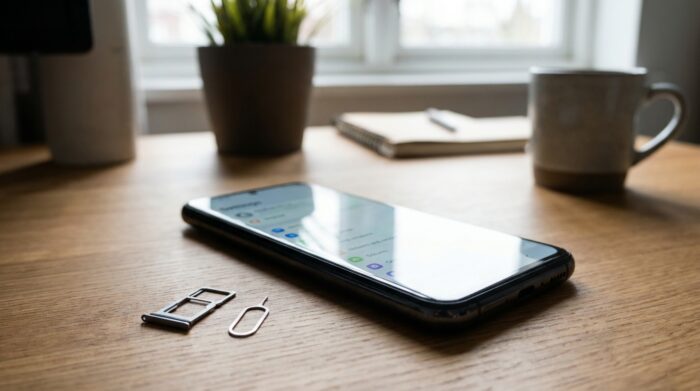
Um eine eSIM auf einem kompatiblen Samsung Galaxy zu aktivieren, öffne Einstellungen > Verbindungen > SIM-Manager und tippe auf eSIM hinzufügen. Je nach Mobilfunkanbieter wird das Profil automatisch heruntergeladen, per QR-Code installiert oder mithilfe eines Aktivierungscodes hinzugefügt.
Prüfe vorab, ob dein Modell und dein Mobilfunkvertrag eSIM unterstützen. Anschließend kannst du festlegen, welche SIM für Anrufe, Nachrichten und mobile Daten verwendet wird, sofern Smartphone und Mobilfunkanbieter die Verwaltung beider Leitungen ermöglichen.
Prüfen, ob dein Galaxy und dein Mobilfunkanbieter eSIM unterstützen
Samsung España führt die Galaxy-S20-Serie und neuere Modelle sowie Galaxy-Z-Fold- und Z-Flip-Modelle als kompatible Geräte auf. Die Verfügbarkeit kann je nach Herkunftsland und Geräteversion variieren. Einige Modelle der A-Serie unterstützen eSIM nur in bestimmten Regionen.
Erkundige dich außerdem bei deinem Mobilfunkanbieter, ob der Dienst für deinen Vertrag und dein Modell verfügbar ist. Dass das Smartphone eSIM unterstützt, bedeutet nicht automatisch, dass der Anbieter eSIM für deinen Vertrag freischaltet. Wenn du nicht weißt, welche Aktivierungsmethode möglich ist, lass dir vor der Installation eine Anleitung geben.
Was brauchst du, bevor du die eSIM hinzufügst?
Der übliche Pfad lautet Einstellungen > Verbindungen > SIM-Manager > eSIM hinzufügen. Die Bezeichnungen können je nach Modell und Softwareversion abweichen. Suche deshalb nach dem Bereich zur SIM-Verwaltung, falls die Menüpunkte nicht genau so heißen.
Halte die vom Mobilfunkanbieter genannte Aktivierungsmethode bereit. Möglicherweise bietet er eine einfache Einrichtung an, bei der der Tarif direkt auf das Smartphone heruntergeladen wird. Alternativ erhältst du einen QR-Code oder einen Aktivierungscode zur manuellen Eingabe. Nicht jeder Anbieter stellt dieselben Optionen bereit.
Wenn eSIM hinzufügen nicht angezeigt wird, prüfe zuerst, ob Modell und Region kompatibel sind. Kläre außerdem mit deinem Mobilfunkanbieter, ob der Dienst für deinen Vertrag verfügbar ist. Samsung weist darauf hin, dass Bildschirme und Optionen je nach Gerät, Software und Mobilfunkanbieter variieren können.
Wie installierst du die eSIM Schritt für Schritt?
Öffne Einstellungen, gehe zu Verbindungen und wähle SIM-Manager. Tippe auf eSIM hinzufügen. Wenn das Smartphone nach einem kompatiblen Tarif sucht, folge den Anweisungen auf dem Bildschirm, um ihn herunterzuladen. Bietet der Mobilfunkanbieter diese Einrichtung an, kann das Profil im geführten Ablauf heruntergeladen und aktiviert werden.
Für die Installation per QR-Code fordere den Code bei deinem Mobilfunkanbieter an. Wähle unter eSIM hinzufügen die Option QR-Code scannen und richte die Kamera auf den erhaltenen Code. Folge anschließend den Schritten auf dem Galaxy, um das Profil herunterzuladen und zu aktivieren.
Wenn du von deinem Mobilfunkanbieter einen Aktivierungscode erhalten hast, gehe zurück zu eSIM hinzufügen und wähle die Option zur manuellen Eingabe. Gib den Code ein und folge den Anweisungen auf dem Smartphone. Die Bezeichnung dieser Option kann je nach Software abweichen, sie gehört jedoch zum Vorgang des Hinzufügens einer eSIM.
Samsung España fasst die Möglichkeiten als einfache Einrichtung, Scannen eines QR-Codes oder manuelle Eingabe der Daten zusammen. Welche Methode dir zur Verfügung steht, hängt von den Optionen deines Mobilfunkanbieters ab. Wenn ein Code nicht funktioniert oder der erwartete Tarif nicht angezeigt wird, kläre mit dem Anbieter, welche Anleitung für deinen Vertrag gilt.
SIM für Anrufe, Nachrichten und mobile Daten auswählen
Öffne nach der Aktivierung des Profils erneut den SIM-Manager, um deine Leitungen zu überprüfen. Du kannst die physische SIM und die eSIM aktivieren oder deaktivieren und auswählen, welche für Anrufe, Nachrichten und mobile Daten standardmäßig verwendet wird.
Samsung Estados Unidos zufolge können einige Galaxy-Modelle eine eSIM zusammen mit einer physischen SIM verwenden, um eine weitere Leitung oder Rufnummer zu nutzen. Das hängt von der Kompatibilität des Geräts und des Mobilfunkanbieters ab. Prüfe, welche SIM als Hauptkarte ausgewählt ist, wenn du die Standardleitung ändern möchtest.
Wenn du dein Smartphone mit zwei Leitungen nutzt, kannst du im SIM-Manager prüfen, welche aktiv sind und welche für die einzelnen Dienste verwendet werden. Die genauen Optionen hängen möglicherweise von Modell und Softwareversion ab. Daher kann die Anzeige auf deinem Smartphone von diesen Anweisungen abweichen.
Häufig gestellte Fragen
Welche Samsung-Galaxy-Modelle sind mit eSIM kompatibel?
Samsung España führt die Galaxy-S20-Serie und neuere Modelle sowie Galaxy-Z-Fold- und Z-Flip-Modelle auf. Die Kompatibilität kann je nach Land und Geräteversion variieren. Bestimmte Galaxy-A-Modelle unterstützen eSIM nur in ausgewählten Regionen.
Lässt sich eine eSIM ohne QR-Code aktivieren?
Ja. Wenn dein Mobilfunkanbieter eine einfache Einrichtung anbietet, kann das Smartphone unter eSIM hinzufügen nach dem Tarif suchen und ihn herunterladen. Alternativ lässt sich ein vom Anbieter bereitgestellter Aktivierungscode manuell eingeben.
Kann ich die physische SIM zusammen mit der eSIM aktiv lassen?
Einige Galaxy-Modelle ermöglichen die gleichzeitige Nutzung beider Leitungen, sofern Gerät und Mobilfunkanbieter kompatibel sind. Im SIM-Manager kannst du die Karten einzeln aktivieren oder deaktivieren und die Hauptleitung auswählen.
Was kann ich tun, wenn ich die Option eSIM hinzufügen nicht finde?
Menübezeichnungen und Optionen können je nach Modell, Softwareversion und Mobilfunkanbieter abweichen. Prüfe die regionale Kompatibilität deines Geräts und erkundige dich beim Anbieter, ob der Dienst für deinen Vertrag verfügbar ist.