Wenn sich ein Samsung Galaxy nicht mit Bluetooth-Kopfhörern verbindet, prüfe zuerst den Kopplungsmodus und den Akkustand. Entferne bei einer früheren Verbindung den gespeicherten Eintrag und kopple die Kopfhörer erneut. Ein Zurücksetzen der Verbindungen kommt erst infrage, wenn diese Schritte nicht helfen.
Prüfe zuerst Kopplungsmodus und Akkustand
Ein Galaxy kann Bluetooth-Kopfhörer nicht erkennen, wenn diese nicht im Kopplungsmodus sind. Wie du diesen Modus aktivierst, hängt vom Kopfhörermodell ab. Bei anderen Bluetooth-Kopfhörern solltest du daher die modellbezogene Anleitung beachten.
Für Galaxy Buds nennt Samsung Österreich folgende Schritte:
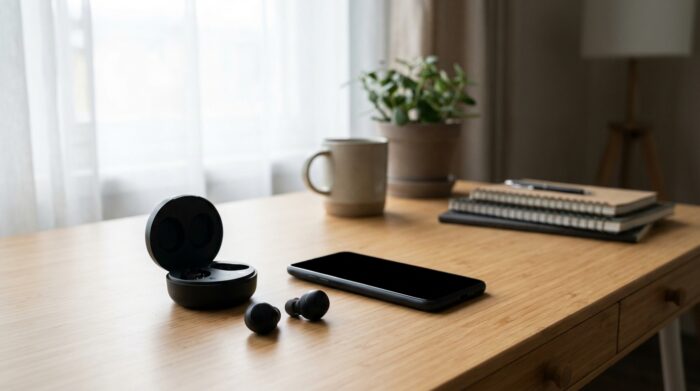
- Galaxy Buds3 und Buds3 Pro: Lege die Ohrhörer in das offene Ladeetui und halte die Kopplungstaste länger als drei Sekunden gedrückt.
- Galaxy Buds2 und Buds2 Pro: Lege beide Ohrhörer in das offene Etui und halte sie gleichzeitig länger als drei Sekunden gedrückt.
- Galaxy Buds, Buds+, Buds Live und Buds Pro: Trage beide Ohrhörer und halte die Touchpads gleichzeitig länger als drei Sekunden gedrückt.
Kontrolliere, ob die Kopfhörer ausreichend geladen sind. Samsung Deutschland weist darauf hin, dass ein aktivierter Energiesparmodus des Galaxy Smartphones die Funktion von Bluetooth-Ohrhörern beeinträchtigen kann. Schalte ihn für die Fehlersuche aus und prüfe die Verbindung erneut.
Wie koppelst du die Kopfhörer manuell?
Sobald die Kopfhörer im Kopplungsmodus sind, öffne auf dem Galaxy Einstellungen > Verbindungen > Bluetooth. Wähle die Kopfhörer aus der Liste der verfügbaren Geräte und tippe auf „Koppeln“. Bestätige die Verbindung, falls das Smartphone dazu auffordert.
Bei Galaxy Buds kannst du laut Samsung Deutschland auch die Galaxy Wearable App verwenden. Öffne dort die Geräteliste, füge ein Gerät hinzu und wähle die Buds unter den verfügbaren Geräten aus. Folge danach den angezeigten Schritten und bestätige die Kopplungsanfrage.
Beachte, dass Menünamen und Bildschirmansichten je nach Galaxy-Modell und Softwareversion variieren können. Wenn die Kopfhörer in der Liste nicht auftauchen, kontrolliere erneut, ob der Kopplungsmodus aktiv ist. Ein Gerät außerhalb dieses Modus ist für das Galaxy nicht erkennbar.
Entferne einen alten Kopplungseintrag
Hat die Verbindung früher funktioniert, entferne den gespeicherten Eintrag und richte die Kopplung neu ein. Öffne Einstellungen > Verbindungen > Bluetooth und tippe auf das Zahnrad neben den Kopfhörern. Wähle „Entkoppeln“, versetze die Kopfhörer wieder in den Kopplungsmodus und verbinde sie anschließend wie ein neues Gerät.
Bei Galaxy Buds kann ein Neustart der Ohrhörer ebenfalls helfen. Lege sie in die Kammern des Ladeetuis und warte mindestens sieben Sekunden, bevor du sie herausnimmst. Samsung zufolge sollten sie sich danach automatisch wieder mit dem Smartphone verbinden. Ist der Akku des Etuis leer, schließe es zunächst an das Ladegerät an.
Prüfe Abstand, Hindernisse und Software
Für Galaxy Buds nennt Samsung eine Reichweite von bis zu zehn Metern. Der mögliche Abstand kann je nach Umgebung variieren. Wände und elektrische Geräte können die Verbindung beeinträchtigen. Bringe die Geräte für den Verbindungstest näher zusammen und entferne mögliche Hindernisse aus dem Bereich zwischen ihnen.
Starte sowohl das Galaxy als auch die Kopfhörer neu. Samsung Österreich erklärt: „Vorübergehende Softwareprobleme können verhindern, dass Bluetooth-Geräte richtig erkannt werden.“ Prüfe bei Galaxy Buds außerdem in der Galaxy Wearable App, ob ein Software-Update für die Ohrhörer angeboten wird. Samsung empfiehlt auch, die App aktuell zu halten.
Wenn die Buds nicht reagieren oder sich nicht richtig einschalten lassen, empfiehlt Samsung, den Ladezustand zu prüfen. Auch Schäden an den Ohrhörern oder der Ladebuchse können eine Rolle spielen. Bleibt das Problem bestehen, nennt Samsung ein autorisiertes Servicecenter als Anlaufstelle.
Setze die Verbindungen nur als letzten Schritt zurück
Wenn erneutes Koppeln und ein Neustart nicht helfen, öffne auf dem Galaxy Einstellungen > Allgemeine Verwaltung > Zurücksetzen > WLAN- und Bluetooth-Einstellungen zurücksetzen. Bestätige den Vorgang und richte die Verbindung anschließend erneut ein.
Vor dem Zurücksetzen solltest du die Folgen bedenken: Gespeicherte Bluetooth-, WLAN- und weitere Verbindungsinformationen werden gelöscht. Du musst Geräte möglicherweise erneut koppeln. Wenn das Problem danach weiter besteht, kann die Bluetooth-Diagnose in Samsung Members prüfen, ob Bluetooth auf dem Galaxy richtig funktioniert. Die Funktion setzt voraus, dass Samsung Members installiert ist.
Häufige Fragen
Warum erkennt mein Galaxy die Bluetooth-Kopfhörer nicht?
Ein häufiger Grund ist, dass die Kopfhörer nicht im Kopplungsmodus sind. Prüfe außerdem den Akkustand, den Abstand zwischen den Geräten und mögliche Hindernisse wie Wände oder elektrische Geräte.
Wie lösche ich eine alte Bluetooth-Verbindung?
Öffne die Bluetooth-Einstellungen, tippe auf das Zahnrad neben den Kopfhörern und wähle „Entkoppeln“. Versetze die Kopfhörer danach erneut in den Kopplungsmodus und kopple sie wieder.
Was passiert beim Zurücksetzen der WLAN- und Bluetooth-Einstellungen?
Gespeicherte Bluetooth-, WLAN- und weitere Verbindungsinformationen werden gelöscht. Geräte müssen möglicherweise erneut verbunden werden.
Wie versetze ich Galaxy Buds in den Kopplungsmodus?
Das Vorgehen unterscheidet sich nach Modell. Bei Buds3 und Buds3 Pro hältst du die Taste am offenen Etui länger als drei Sekunden gedrückt. Bei Buds2 und Buds2 Pro hältst du beide Ohrhörer im offenen Etui gleichzeitig länger als drei Sekunden gedrückt. Bei älteren genannten Modellen hältst du die Touchpads beider getragenen Ohrhörer gleichzeitig länger als drei Sekunden.