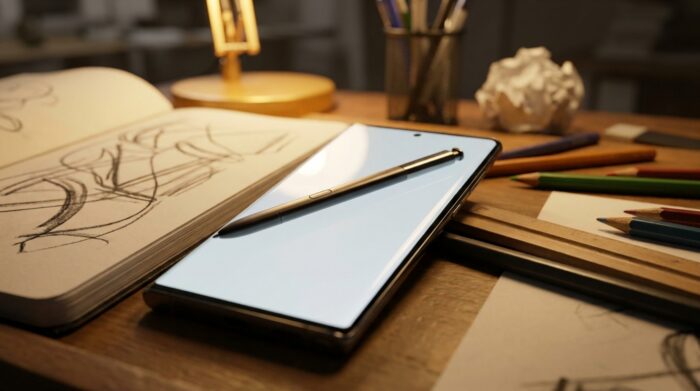
Der Samsung-Stift heißt S Pen. Er entstand 2011 mit dem ersten Galaxy Note, steckt heute im Gehäuse der Galaxy S Ultra und liegt den meisten Tablets der Galaxy-Tab-S-Reihe bei. Damit schreiben, zeichnen, kommentieren Sie einen Screenshot oder schneiden einen Bildschirmbereich aus, und zwar so präzise, wie es ein Finger nicht schafft.
Nicht jedes Galaxy erkennt ihn, und nicht jeder S Pen ist gleich: Das Modell des S25 Ultra hat zum Beispiel sein Bluetooth verloren. Hier steht, welche Geräte kompatibel sind, was der Stift heute kann und wie Sie ihn ersetzen, wenn Sie ihn verloren haben.
Wie der Samsung-Stift funktioniert
Der S Pen beruht auf der digitalen Stifttechnik von Wacom, der sogenannten elektromagnetischen Resonanz. Das kompatible Display enthält eine besondere Schicht, den Digitizer, die die Spitze des Stifts, seinen Druck und sein Schweben über dem Glas erkennt, noch bevor sie die Scheibe berührt. Zum Schreiben und Zeichnen braucht der Stift keinen Akku: Das vom Display ausgesendete Feld versorgt ihn.
Deshalb ersetzt auch ein „universeller“ Stift mit kapazitiver Spitze, der für jedes Smartphone verkauft wird, keinen S Pen: Er ahmt den Finger nach, ohne Druck und ohne Schweben, und löst keine der Funktionen des Samsung-Stifts aus.
Welche Samsung-Geräte sind mit dem S Pen kompatibel?
| Familie | Kompatibilität | Aufbewahrung |
|---|---|---|
| Galaxy Note | Die ganze Serie | Im Gehäuse integriert |
| Galaxy S21 Ultra | Ja, Stift separat erhältlich | Kein Schacht |
| Galaxy S22 Ultra bis S26 Ultra | Ja, Stift im Lieferumfang | Im Gehäuse integriert |
| Galaxy Z Fold3 bis Z Fold6 | Ja, eigener Stift separat erhältlich | Spezielle Hülle |
| Galaxy Z Fold7 | Nein, der Digitizer wurde entfernt | – |
| Galaxy Tab S (ab der Tab S3, außer S5e) | Ja, oft im Lieferumfang | Je nach Modell |
| Galaxy S (außer Ultra), Galaxy A | Nein | – |
Merken Sie sich die einfache Regel: Bei Smartphones akzeptieren nur die Ultra-Modelle der Galaxy-S-Reihe (ab dem S21 Ultra) und die älteren Note den S Pen. Ein Galaxy S25, ein S25+ oder ein Galaxy A56 haben den nötigen Digitizer nicht.
Was der S Pen auf dem Galaxy S25 Ultra kann
Ziehen Sie den Stift aus seinem Schacht: Das Menü mit den S-Pen-Befehlen öffnet sich auf dem Display. Es bietet Zugriff auf die wichtigsten Werkzeuge.
- Schnelle Notizen, auch bei ausgeschaltetem Bildschirm: Ziehen Sie den Stift auf dem Sperrbildschirm heraus und schreiben Sie direkt, ohne zu entsperren.
- Screen Write: erfasst den angezeigten Bildschirm und lässt Sie darauf schreiben oder zeichnen, bevor Sie ihn speichern oder teilen.
- Smart Select: schneidet einen Bildschirmbereich aus, extrahiert daraus den Text oder erstellt aus einem Video ein animiertes GIF.
- Handschrift in Text umgewandelt: In Eingabefeldern kann der Stift die Tastatur ersetzen, wobei die Handschrift in Zeichen umgewandelt wird.
- Übersetzung beim Darüberhalten: Halten Sie die Spitze über ein Wort, erscheint seine Übersetzung.
- Funktionen von Galaxy AI: ein Element auf dem Bildschirm umkreisen, um eine Suche zu starten, oder aus einer groben Skizze eine ausgearbeitetere Zeichnung machen.
Das S25 Ultra hat außerdem eine breitere Spitze als die S22 bis S24 Ultra, was das Schreibgefühl ein wenig verändert. Um den Stift im Zusammenspiel aller Stärken des Smartphones (Display, Zoom, Akkulaufzeit) zu sehen, geht unsere Seite zu allem, was das Ultra von 2025 kann, der Frage ausführlich nach.
Der S Pen des S25 Ultra hat kein Bluetooth mehr: was sich ändert
Vom Galaxy Note9 bis zum S24 Ultra hatte der S Pen einen kleinen Akku und einen Bluetooth-Chip. Sie dienten Funktionen aus der Ferne, den sogenannten Air Actions: die Kamera mit einem Klick auslösen, eine Präsentation weiterschalten, die Videowiedergabe per Geste in der Luft steuern.
Samsung hat das Bluetooth im Stift des S25 Ultra entfernt und erklärt, weniger als 1 % der Nutzer hätten diese Funktionen verwendet. Was entfällt:
- das Auslösen der Kamera aus der Ferne mit der Taste des Stifts;
- die Gesten in der Luft (Air Actions) zur Steuerung von Apps;
- bestimmte App-Funktionen, die an diese Verbindung gebunden sind.
Was bleibt: Schreiben, Zeichnen, Druck, Schweben, die seitliche Taste für Kurzbefehle auf dem Display und alle Befehle des Menüs. Für die meisten Nutzer ist der Unterschied unsichtbar. Für alle, die Gruppenfotos mit dem Stift ausgelöst haben, ist es ein echter Verlust: Sie müssen auf den Timer oder die Sprachsteuerung ausweichen.
Einen verlorenen oder beschädigten S Pen ersetzen
Das richtige Modell wählen
Jeder S Pen ist für ein Gerät gebaut: Seine Form passt zum Schacht des Smartphones und seine Spitze zum Digitizer des Displays. Ein Stift des S24 Ultra ist nicht unbedingt gleichwertig mit dem des S25 Ultra, und der Stift eines Tablets passt nicht in das Gehäuse eines Smartphones. Am sichersten bestellen Sie den S Pen, der ausdrücklich für Ihr Modell verkauft wird, bei Samsung oder bei einem Händler, und prüfen die Referenz im Produktblatt.
Nur die Spitze wechseln
Eine abgenutzte Spitze kratzt oder gleitet schlecht, rechtfertigt aber nicht immer den Austausch des ganzen Stifts. Samsung verkauft Ersatzspitzen mit einer kleinen Pinzette, um die alte zu entfernen. Prüfen Sie auch hier die Kompatibilität: Die Spitzen sind je nach Generation nicht dieselben.
Einen zweiten Stift hinzufügen
Bei den Modellen, die ihn akzeptieren, spricht nichts dagegen, einen größeren Stift zu nutzen, der bei langen Zeichen- oder Notizsitzungen bequemer ist. Er lässt sich dann nur nicht im Smartphone verstauen. Manche Stifte anderer Marken, die mit der Wacom-Technik kompatibel sind, funktionieren ebenfalls zum Schreiben, aber ohne die Taste und ohne alle Funktionen des Menüs. Prüfen Sie vor dem Kauf, ob der Hersteller die Kompatibilität mit den Galaxy Ultra ausdrücklich nennt: Die Angabe „Touchscreen-Stift“ allein bezeichnet fast immer ein kapazitives Modell, das hier nichts nützt.
Smartphone oder Tablet: wo der Stift am nützlichsten ist
Auf einem Galaxy S Ultra dient der S Pen vor allem für schnelle Handgriffe: eine Nummer bei ausgeschaltetem Bildschirm notieren, ein Dokument unterschreiben, einen Screenshot vor dem Versenden kommentieren, einen Abschnitt einer Seite ausschneiden. Das 6,9-Zoll-Display des S25 Ultra ist groß genug, um bequem einige Zeilen zu schreiben, und der Stift ist immer da, im Gehäuse verstaut.
Für lange Notizen, Zeichnungen oder das Kommentieren ganzer Dokumente ist ein Galaxy Tab S besser geeignet: Die Fläche ist viel größer, und der mitgelieferte Stift ist oft dicker und damit auf Dauer bequemer in der Hand. Viele Nutzer kombinieren beides: das Smartphone für Notizen zwischendurch, das Tablet für die Hauptarbeit, wobei die Notizen dank der Synchronisierung des Samsung-Kontos auf beiden Geräten zu finden sind.
Wenn der Stift der Hauptgrund für Ihren Kauf ist, fragen Sie sich also vor der Wahl, wie Sie ihn nutzen wollen, zwischen einem Ultra und einem Tablet mit einem günstigeren Smartphone.
Der S Pen reagiert nicht mehr: die Prüfschritte
- Entfernen Sie Hülle oder Folie: Ein zu dicker Displayschutz oder eine Hülle mit Magneten kann die Erkennung stören.
- Prüfen Sie die Spitze: Ist sie abgenutzt oder eingedrückt, wird sie nicht mehr richtig erkannt.
- Starten Sie das Smartphone neu: Ein einfacher Neustart behebt viele vorübergehende Störungen.
- Kontrollieren Sie die Einstellungen: Prüfen Sie unter Einstellungen, Erweiterte Funktionen, Bereich S Pen, ob die erwarteten Optionen aktiviert sind.
Reagiert der Stift trotzdem nicht, kann das Problem am Digitizer des Displays liegen, und dann ist der Kundendienst zuständig.
FAQ zum Samsung-Stift
Funktioniert der S Pen auf einem Galaxy S25 oder S25+?
Nein. In der S25-Reihe hat nur das S25 Ultra das kompatible Display und den integrierten Schacht.
Hat der Stift des S25 Ultra einen Akku?
Nein. Ohne Bluetooth muss er nicht mehr aufgeladen werden: Das Display versorgt ihn zum Schreiben und Zeichnen.
Kann man mit dem Stift noch ein Foto aufnehmen?
Auf dem S25 Ultra nicht aus der Ferne, da das Bluetooth fehlt. Der Timer oder die Sprachsteuerung übernehmen.
Akzeptiert das Galaxy Z Fold7 den S Pen?
Nein. Samsung hat den für den Stift nötigen Digitizer entfernt, um das Gerät dünner zu machen. Die Z Fold3 bis Z Fold6 bleiben mit einem eigenen Stift kompatibel.