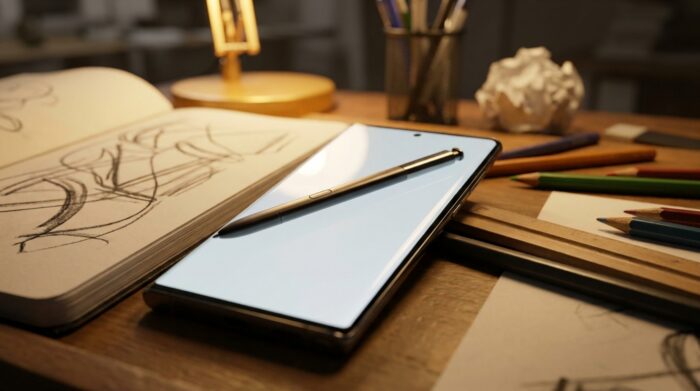
Le stylet Samsung s’appelle le S Pen. Né avec le premier Galaxy Note en 2011, il est aujourd’hui rangé dans le boîtier des Galaxy S Ultra et fourni avec la plupart des tablettes Galaxy Tab S. Il permet d’écrire, de dessiner, d’annoter une capture ou de découper une zone de l’écran avec une précision qu’un doigt n’atteint pas.
Tous les Galaxy ne le reconnaissent pas, et tous les S Pen ne se valent pas : le modèle du S25 Ultra a notamment perdu le Bluetooth. Voici quels appareils sont compatibles, ce que le stylet sait faire aujourd’hui et comment le remplacer si vous l’avez perdu.
Comment fonctionne le stylet Samsung
Le S Pen repose sur la technologie de stylet numérique de Wacom, dite à résonance électromagnétique. L’écran compatible intègre une couche spéciale, le numériseur, qui détecte la pointe du stylet, sa pression et son survol, avant même qu’elle touche la vitre. Pour écrire et dessiner, le stylet n’a pas besoin de batterie : il est alimenté par le champ émis par l’écran.
C’est aussi pour cela qu’un stylet « universel » à pointe capacitive, vendu pour n’importe quel téléphone, ne remplace pas un S Pen : il imite le doigt, sans pression ni survol, et ne déclenche aucune des fonctions du stylet Samsung.
Quels Samsung sont compatibles avec le S Pen ?
| Famille | Compatibilité | Rangement |
|---|---|---|
| Galaxy Note | Toute la série | Intégré au boîtier |
| Galaxy S21 Ultra | Oui, stylet vendu à part | Aucun logement |
| Galaxy S22 Ultra à S26 Ultra | Oui, stylet fourni | Intégré au boîtier |
| Galaxy Z Fold3 à Z Fold6 | Oui, stylet dédié vendu à part | Étui spécifique |
| Galaxy Z Fold7 | Non, le numériseur a été retiré | – |
| Galaxy Tab S (depuis la Tab S3, hors S5e) | Oui, souvent fourni | Selon le modèle |
| Galaxy S (hors Ultra), Galaxy A | Non | – |
Retenez la règle simple : sur smartphone, seuls les modèles Ultra de la gamme Galaxy S (depuis le S21 Ultra) et les anciens Note acceptent le S Pen. Un Galaxy S25, un S25+ ou un Galaxy A56 n’ont pas le numériseur nécessaire.
Ce que fait le S Pen sur le Galaxy S25 Ultra
Retirez le stylet de son logement : le menu des commandes du S Pen s’ouvre à l’écran. Il donne accès aux outils principaux.
- Notes rapides, même écran éteint : sortez le stylet sur l’écran verrouillé et écrivez directement, sans déverrouiller.
- Écriture sur écran : capture l’écran affiché et permet d’écrire ou dessiner dessus avant de l’enregistrer ou de la partager.
- Sélection intelligente : découpe une zone de l’écran, en extrait le texte ou crée un GIF animé à partir d’une vidéo.
- Écriture manuscrite convertie en texte : dans les champs de saisie, le stylet peut remplacer le clavier, l’écriture étant transformée en caractères.
- Traduction au survol : en survolant un mot avec la pointe, sa traduction s’affiche.
- Fonctions de Galaxy AI : entourer un élément à l’écran pour lancer une recherche, ou transformer un croquis approximatif en dessin plus abouti.
Le S25 Ultra a par ailleurs une pointe plus large que celle des S22 à S24 Ultra, ce qui change un peu la sensation d’écriture. Pour replacer le stylet dans l’ensemble des atouts du téléphone (écran, zoom, autonomie), notre page qui détaille tout ce que l’Ultra de 2025 sait faire fait le tour de la question.
Le S Pen du S25 Ultra n’a plus de Bluetooth : ce que ça change
Du Galaxy Note9 jusqu’au S24 Ultra, le S Pen embarquait une petite batterie et une puce Bluetooth. Elles servaient à des fonctions à distance, appelées Air actions : déclencher l’appareil photo d’un clic, faire défiler une présentation, piloter la lecture d’une vidéo par un geste dans l’air.
Samsung a retiré le Bluetooth du stylet du S25 Ultra, en expliquant que moins de 1 % des utilisateurs se servaient de ces fonctions. Ce qui disparaît :
- le déclenchement de l’appareil photo à distance avec le bouton du stylet ;
- les gestes dans l’air (Air actions) pour piloter les applications ;
- certaines fonctions d’applications liées à cette connexion.
Ce qui reste : l’écriture, le dessin, la pression, le survol, le bouton latéral pour les raccourcis à l’écran et toutes les commandes du menu. Pour la plupart des utilisateurs, la différence est invisible. Pour ceux qui faisaient des photos de groupe en déclenchant au stylet, c’est une vraie perte : il faudra passer par le minuteur ou la commande vocale.
Remplacer un S Pen perdu ou abîmé
Choisir le bon modèle
Chaque S Pen est conçu pour un appareil : sa forme correspond au logement du téléphone et sa pointe au numériseur de l’écran. Un stylet de S24 Ultra n’est pas forcément l’équivalent de celui du S25 Ultra, et le stylet d’une tablette ne rentre pas dans le boîtier d’un téléphone. Le plus sûr est de commander le S Pen vendu explicitement pour votre modèle, chez Samsung ou chez un revendeur, en vérifiant la référence indiquée sur la fiche produit.
Changer seulement la pointe
Une pointe usée gratte ou glisse mal, mais elle ne justifie pas toujours de remplacer tout le stylet. Samsung vend des pointes de rechange avec une petite pince pour retirer l’ancienne. Là encore, vérifiez la compatibilité : les pointes ne sont pas les mêmes selon les générations.
Ajouter un second stylet
Sur les modèles qui l’acceptent, rien n’empêche d’utiliser un stylet plus grand, plus confortable pour de longues sessions de dessin ou de prise de notes. Il ne pourra simplement pas être rangé dans le téléphone. Certains stylets d’autres marques compatibles avec la technologie Wacom fonctionnent aussi pour écrire, mais sans le bouton ni toutes les fonctions du menu. Avant d’en acheter un, vérifiez que le fabricant cite explicitement la compatibilité avec les Galaxy Ultra : la mention « stylet tactile » seule désigne presque toujours un modèle capacitif, sans intérêt ici.
Téléphone ou tablette : où le stylet est le plus utile
Sur un Galaxy S Ultra, le S Pen sert surtout aux gestes rapides : noter un numéro écran éteint, signer un document, annoter une capture avant de l’envoyer, découper un passage d’une page. L’écran de 6,9 pouces du S25 Ultra est assez grand pour écrire quelques lignes confortablement, et le stylet est toujours là, rangé dans le boîtier.
Pour de longues prises de notes, le dessin ou l’annotation de documents complets, une tablette Galaxy Tab S est plus adaptée : la surface est bien plus grande et le stylet fourni est souvent plus épais, donc plus confortable en main sur la durée. Beaucoup d’utilisateurs combinent les deux : le téléphone pour les notes au vol, la tablette pour le travail de fond, les notes se retrouvant d’un appareil à l’autre grâce à la synchronisation du compte Samsung.
Si le stylet est la raison principale de votre achat, posez-vous donc la question de l’usage avant de choisir entre un Ultra et une tablette accompagnée d’un smartphone moins cher.
Le S Pen ne répond plus : les vérifications
- Retirez la coque ou le film : un protecteur d’écran trop épais ou une coque avec aimants peut perturber la détection.
- Vérifiez la pointe : usée ou enfoncée, elle n’est plus détectée correctement.
- Redémarrez le téléphone : un simple redémarrage règle beaucoup de dysfonctionnements passagers.
- Contrôlez les réglages : dans Paramètres, Fonctions avancées, rubrique S Pen, vérifiez que les options attendues sont activées.
Si le stylet reste inerte malgré tout, le problème peut venir du numériseur de l’écran, ce qui relève du service après-vente.
FAQ sur le stylet Samsung
Le S Pen fonctionne-t-il sur un Galaxy S25 ou un S25+ ?
Non. Seul le S25 Ultra possède l’écran compatible et le logement intégré dans la gamme S25.
Le stylet du S25 Ultra a-t-il une batterie ?
Non. Sans Bluetooth, il n’a plus besoin d’être rechargé : l’écran l’alimente pour l’écriture et le dessin.
Peut-on encore prendre une photo avec le stylet ?
Pas à distance sur le S25 Ultra, faute de Bluetooth. Le minuteur ou la commande vocale prennent le relais.
Le Galaxy Z Fold7 accepte-t-il le S Pen ?
Non. Samsung a retiré le numériseur nécessaire au stylet pour affiner l’appareil. Les Z Fold3 à Z Fold6 restent compatibles avec un stylet dédié.